
Mantenimiento Preventivo al Disco Duro
Introduccion Los discos duros son dispositivos de almacenamiento de datos en los que podemos almacenamiento de datos en los que podemos almacenar cualquier tipo de información digital. Para que nuestro equipo funcione de manera optima es indispensable dar mantenimiento al disco duro
Objetivo Dar mantenimiento preventivo al disco duro
Material Equipo de computo con sistema operativo Windows 11
1.-Desfragmentación de disco duro
Pasos a) ingresamos al administrador de archivos Windows + E

b)ubicamos el disco duro

c)vamos a dispositivo y unidades

d) Damos clic derecho disco duro

e) Damos clic derecho propiedades.

f) Dar clic en la pestaña herramientas

g) Damos clic en la herramienta optimizar

h) Nos llevara a optimizar y daremos clic en optimizar

i)Se optimizara y acomodaran los archivos restantes (dependiendo de los archivos será el tiempo que tardara

🗑️2.- Eliminar archivos temporales
1- Regresar a la pantalla principal.

2- Abrir el cuadro ejecutar con Windows + R

3- Escribir el comando %temp%

4= Damos Clic en aceptar

5- Nos llevara a User App Data Local Temp

6- Seleccionamos todo con control+E o Selecciona con en Eliminar esos archivos seleccionados

3. 💾 Liberar espacio en el disco
Objetivo: mantener suficiente espacio libre para que el sistema funcione sin lentitud.
1. En el cuadro de búsqueda escribir liberador de espacio

2-Ingresar a la herramienta.

3. Aparecerá el compartimiento Seleccione la unidad en donde desea liberar espacio

4. Seleccionar la unidad de disco y dar dic en aceptar

5: Aparecerá una lista de archivos

6. Seleccionar todos los archivos manualmente
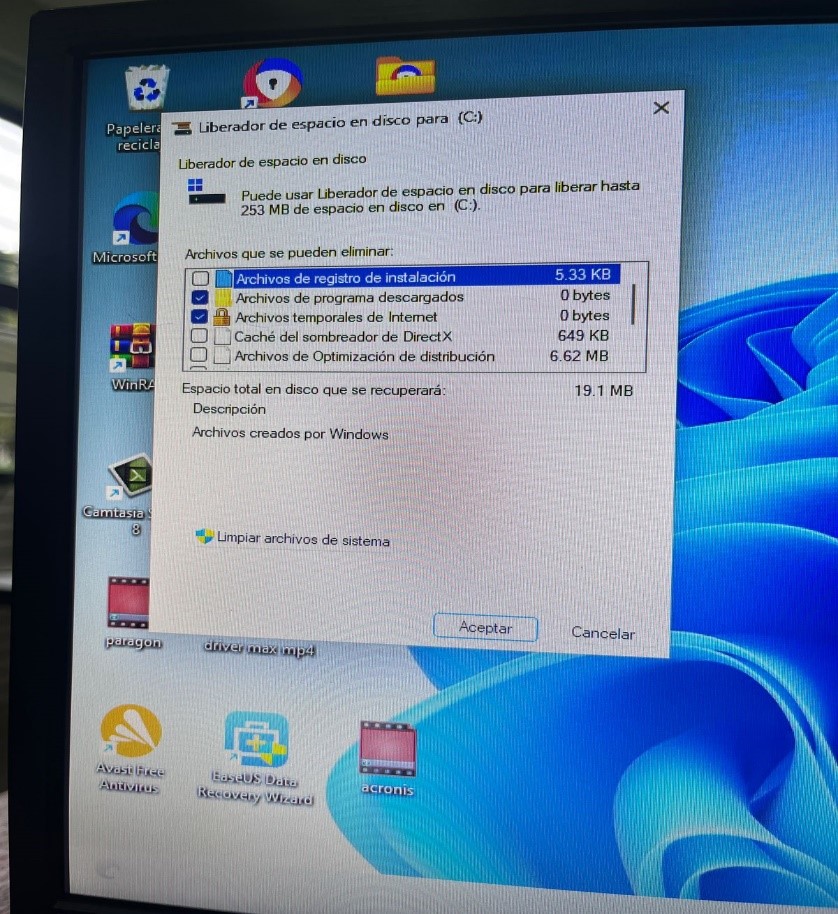
7- Dar dic en aceptar

8- Nos aparecerá que si estamos seguras de eliminar todo y daremos clic en aceptar

9. Se eliminaran todos los archivos necesarias que ya no sirven

10:Le daremos clic en cerrar por ultimo
4. 📂 Particionar un disco
¿Qué es?
Dividir el disco duro en varias partes o "particiones" para organizar mejor la información (por ejemplo: una para el sistema y otra para tus archivos personales).
Pasos básicos:
1. Abre el menú Inicio y escribe "Administrar discos".

2. Selecciona el disco principal (C:) y haz clic en "Reducir volumen".

3. Indica el tamaño de la nueva partición.

4. Luego selecciona el espacio no asignado y da clic en "Nuevo volumen simple".

5. Asigna una letra y nombre a la partición.

e) Comprobar disco (scandisk)
1: Ingresar al administrador de archivo

2 = Ubicar disco duro, dar dic en disco duro

3-Seleccionar propiedades

4- Dar clic en herramientas

5: Ir a comprobación de errores
6: Dar clic en comprobar

7: Dar clic en examinar la unidad termine de cargar y esperamos a que

18: Daremos clic en cerrar al Finalizar

9-Cerraremos todas las ventanas y reiniciaremos el equipo

a) Eliminar programas
1 - Entrar a panel de control

2: Ir a programas, después a programas y características

3:Desinstalar todos los programas que ya no se ejecuten.

4= Selecciona el programa a eliminar

5. Dar clic en desinstalar y aceptar
